

Расширенная установка


Последнее обновление Oct 11th, 2026 | История страницы | Улучшить эту страницу | Сообщить о проблеме
Support the team building MODX with a monthly donation.
The budget raised through OpenCollective is transparent, including payouts, and any contributor can apply to be paid for their work on MODX.
Backers


Budget
$186 per month—let's make that $500!
Learn moreЭто руководство по advanced-дистрибутиву MODX. Используйте его только если:
- Планируете переименовать каталоги
manager/и/илиconnectors/при установке - Есть доступ по SSH (или аналог) и можно сделать родительские каталоги доступными для записи
Каталог core в MODX 3 нельзя перемещать или переименовывать. Для обычной установки лучше базовая установка с traditional-пакетом.
Сначала проверьте требования к серверу. При проблемах см. устранение неполадок при установке.
Предварительные шаги
После скачивания advanced-дистрибутива MODX Revolution загрузите и распакуйте его на сервер. Должны остаться два каталога: core/ и setup/. Далее откройте в браузере setup/: выберите язык, при желании переименуйте ключ конфигурации (см. следующий раздел) и продолжите к разделу Advanced Options ниже.
Переименование или перемещение core
Каталог core больше нельзя перенести на произвольный путь или переименовать в 3.0.
Это связано с интеграцией Composer в процесс разработки ядра: управление зависимостями и autoloading. #15476
Изменение ключа конфигурации
Setup попросит выбрать язык, затем покажет приветствие и предложит сменить MODX Configuration Key. Это нужно для нескольких сайтов с общим ядром: у каждого сайта свой уникальный ключ.
Нажмите ссылку в установщике для смены config key. Появится текстовое поле:

Укажите свой уникальный ключ и нажмите Next.
Advanced Options
Экран параметров установки похож на базовую установку, но внизу две дополнительные опции. Для новой установки доступен только New Installation: это то, что нужно. Ниже можно настроить права на новые файлы и каталоги. Значения по умолчанию обычно подходят. На более строгих серверах можно задать 0775/0664 для каталогов и файлов.
Ниже две опции с флажками:

При новой установке они неактивны. (При обновлении их тоже лучше снять.) Нажмите Next.
Параметры базы данных
Форма с данными БД:

Укажите hostname БД: URL, по которому доступна база. У большинства это localhost. Для другого порта MySQL: my.database.com;port=3307, с ;port= после IP или hostname.
При необходимости задайте другой префикс таблиц. MODX добавит его ко всем таблицам. Это полезно для нескольких установок в одной базе.
Нажмите Test database server connection and view collations. Ошибки появятся ниже. Проверьте логин и пароль. Если пользователь не может создать базу, создайте её вручную.
Collation и charset
Откроется форма charset и collation:
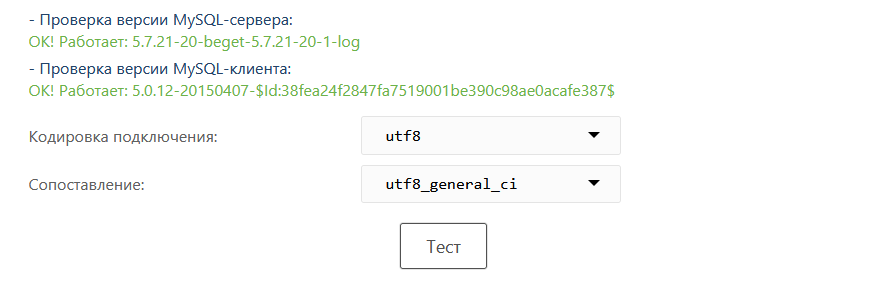
Большинству пользователей подходят значения по умолчанию. Если меняете их, charset и collation должны соответствовать друг другу. Нажмите Create or test selection of your database, когда закончите.
Создание администратора
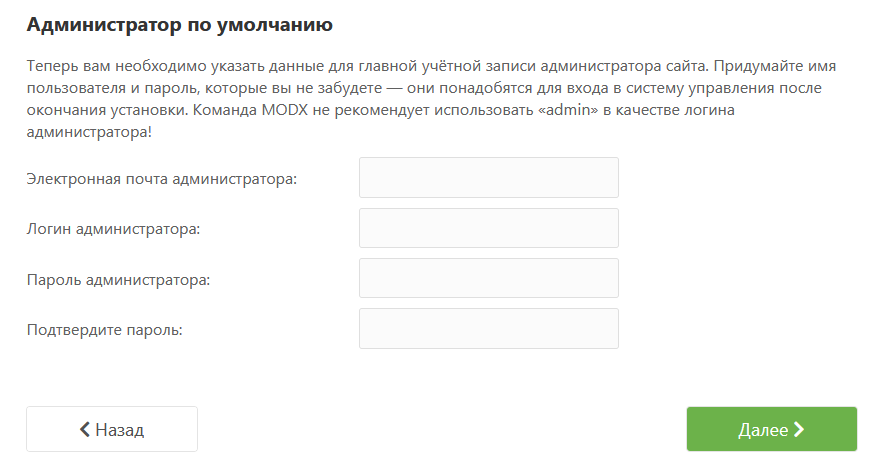
Задайте имя администратора.
MODX не рекомендует admin: это частый логин, его проверяют первым.
Укажите email и пароль. Нажмите Next.
Настройка контекста
Setup покажет экран настройки контекста: пути web-контекста (основного), а также каталогов connectors/ и manager/. Пути web-контекста лучше не менять без веской причины.
Переименование manager/ и connectors/ может усилить безопасность. Измените path и URL в полях формы. Если меняете каталоги, родительские каталоги этих путей должны быть доступны для записи, чтобы MODX мог создать manager/ и/или connectors/.
Меняйте и path, и URL.
Нажмите Next.
Проверки перед установкой
Setup проверит готовность системы. При сбое следуйте подсказкам, чтобы окружение соответствовало требованиям к серверу и нужные каталоги были доступны для записи.
Когда все проверки пройдены, нажмите Install.
Если после Install: пустой экран или процесс не идёт дальше:
- Каталоги
/[root],/core/config,/core/packages,/core/cacheи/core/exportдолжны быть доступны для записи. ([root]: каталог установки.) - В php.ini
memory_limitдолжен быть не меньше 24M (advanced-установщик сам попытается поднять его до 128M). Более крупныйmax_execution_time(например 120) желателен на медленных серверах, но setup его не проверяет. - MODX должен создавать каталоги manager и connectors. Сделайте writable родителей этих путей.
- Опишите проблему на форуме MODX Community. Укажите конфигурацию сервера и шаг установки.
Итог после установки
Setup сообщит об ошибках и предложит переустановку, если они были.
После успеха нажмите Next. Появится финальный экран:
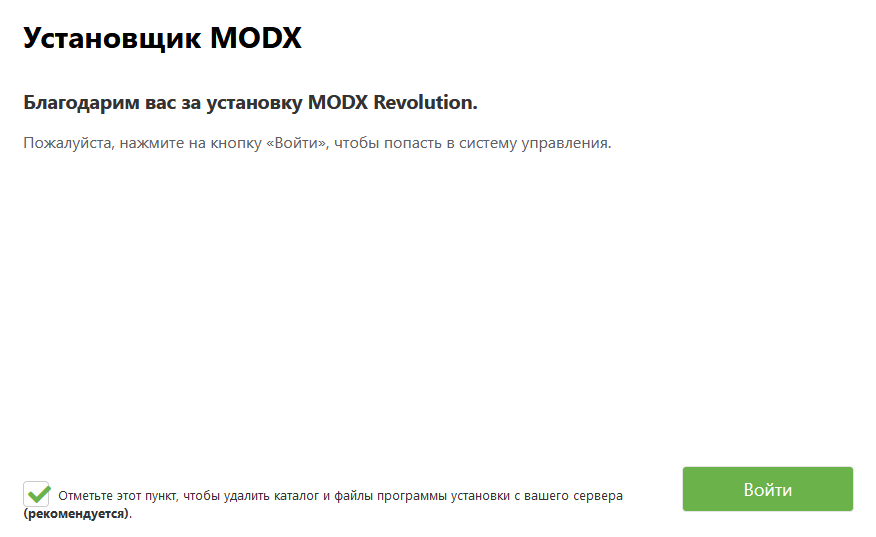
MODX рекомендует удалить каталог setup/ после установки. Отметьте Check this to DELETE the setup directory from the filesystem.
Нажмите Login: откроется форма входа в Manager. Готово.
Смотрите также
- Базовая установка
- Руководство Lighttpd
- Дружественные URL на IIS
- Установка на сервере с ModSecurity
- Конфигурация Nginx
- Расширенная установка
- Установка через Git
- Установка из командной строки
- XML-файл конфигурации setup
- Устранение неполадок при установке
- Установка прошла успешно, что дальше?
Support the team building MODX with a monthly donation.
The budget raised through OpenCollective is transparent, including payouts, and any contributor can apply to be paid for their work on MODX.
Backers
Budget
$186 per month—let's make that $500!
Learn more